Call of Duty: Black Ops 7 усиливает свои усилия по предотвращению читерства, а это означает, что вам может потребоваться изменить некоторые настройки на вашем компьютере перед игрой. Чтобы играть в Black Ops 7, вам необходимо включить TCM 2.0 и Secure Boot, но как выполнить этот процесс?
Тебя убили сквозь дым, три стены и здание?
Это просто хороший геймерский коврик. У нас тут обсуждают такие моменты, плачут над SBMM и делятся сборками для нерфа.
Пожаловаться на читераВключение этих функций не так просто, как изменение нескольких параметров в игре или Windows. Вам потребуется получить доступ к настройкам BIOS вашего компьютера, чтобы включить TCM 2.0 и Secure Boot. Хотя это может показаться пугающим для некоторых PC-геймеров, на самом деле это довольно просто. Вот руководство о том, как включить Secure Boot и TCM 2.0, чтобы вы могли начать играть в Call of Duty: Black Ops 7.
Как включить TPM 2.0 и Secure Boot в Black Ops 7?

Чтобы включить TPM 2.0 и Secure Boot для Black Ops 7, вам потребуется перезагрузить компьютер и войти в настройки BIOS вашей системы. Activision создала полезное видео-руководство, чтобы упростить процесс для игроков.
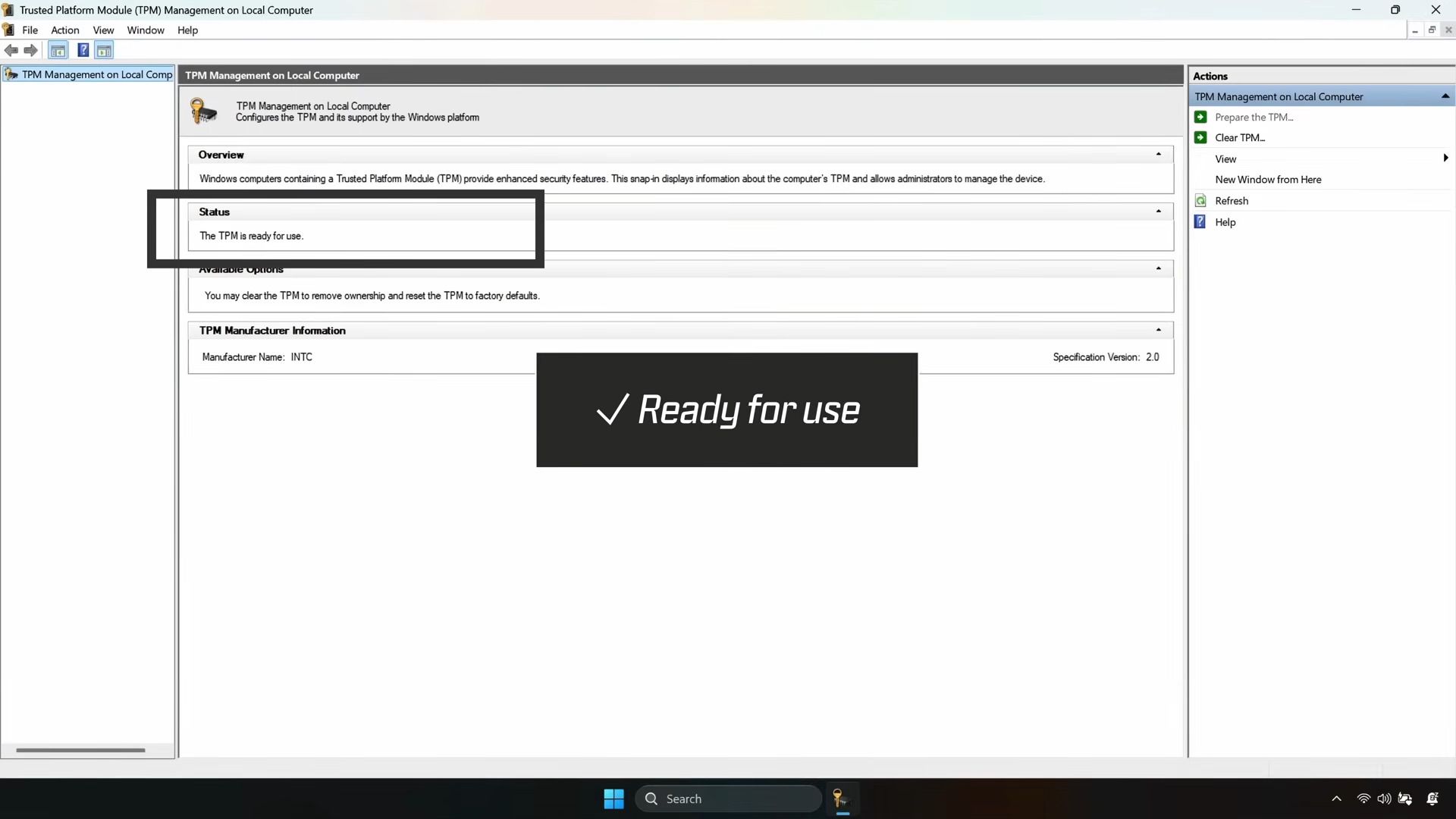
Сначала давайте проверим, включены ли TPM 2.0 и Secure Boot на вашем компьютере. Нажмите клавишу Windows + R, чтобы открыть диалоговое окно «Выполнить», а затем введите ‘tpm.msc‘ в поле поиска. Если в появившемся окне указан статус ‘The TPM is ready for use‘, то с этим все в порядке.
Итак, чтобы проверить, включена ли Secure Boot на моей системе, я снова нажимаю Win+R и ввожу msinfo32 в маленькую поисковую строку. Я ищу режим BIOS — там должно быть написано UEFI, а затем состояние Secure Boot должно быть установлено на On. Так я знаю, что она работает правильно.
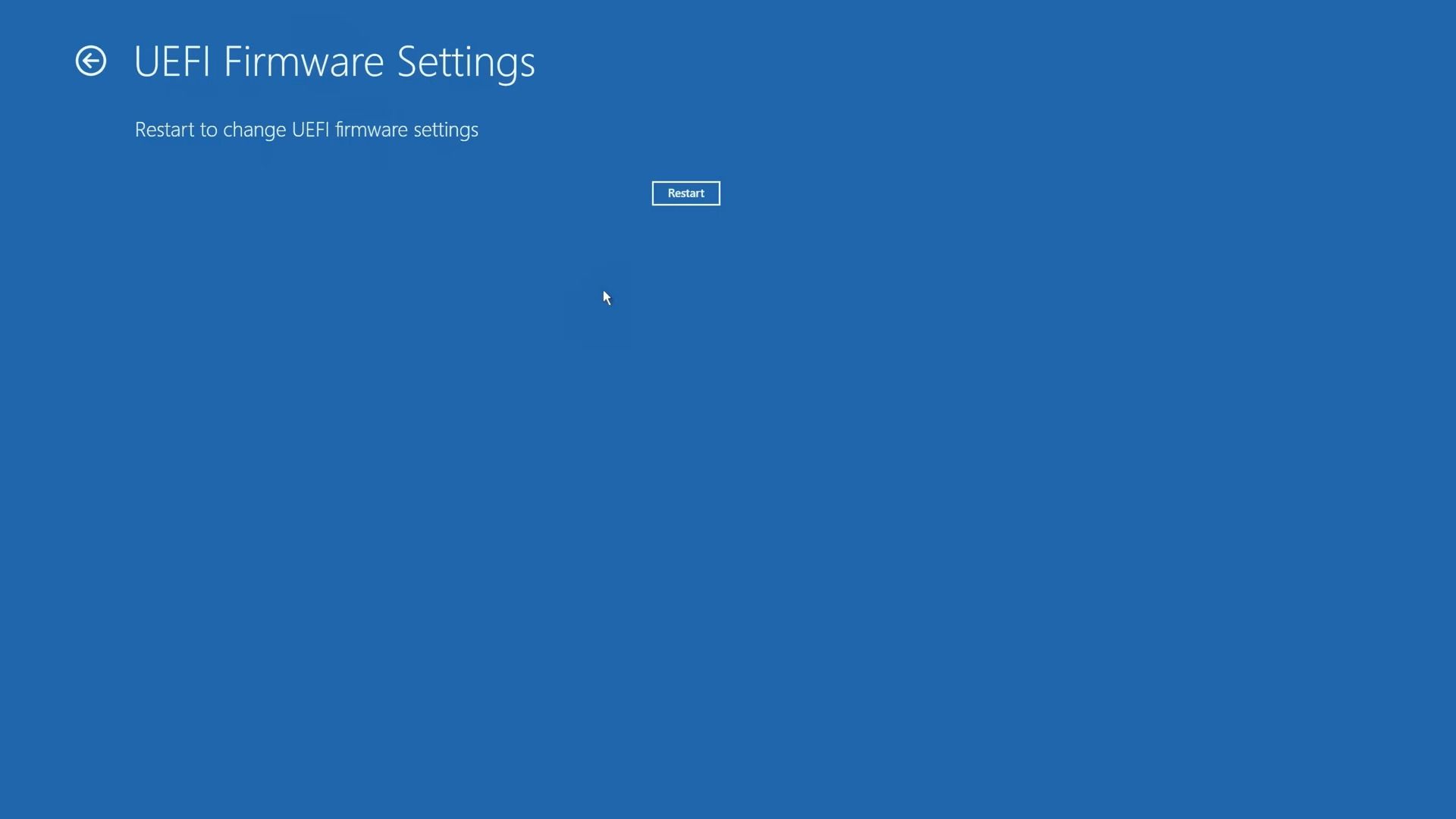
Если ваш TPM или Secure Boot не настроены правильно, вам потребуется перезагрузить компьютер и получить доступ к настройкам BIOS. В Windows 11 начните с открытия приложения Settings. Затем перейдите в System, а затем в Recovery. Далее нажмите «Restart Now» в разделе Advanced Startup. Это вызовет синее экранное меню при перезагрузке компьютера. В этом меню выберите Troubleshoot, затем Advanced Options и, наконец, UEFI Firmware Settings. Нажмите кнопку перезагрузки на этой странице, и ваш компьютер перезагрузится в BIOS.
В настройках BIOS вашего компьютера включите AMD CPU fTPM, если у вас процессор AMD, или включите Intel PTT, если у вас процессор Intel. После внесения этого изменения перезагрузите компьютер и запустите команду tpm.msc, чтобы проверить, работает ли TPM сейчас. Если это так, вы готовы продолжить работу с Secure Boot.
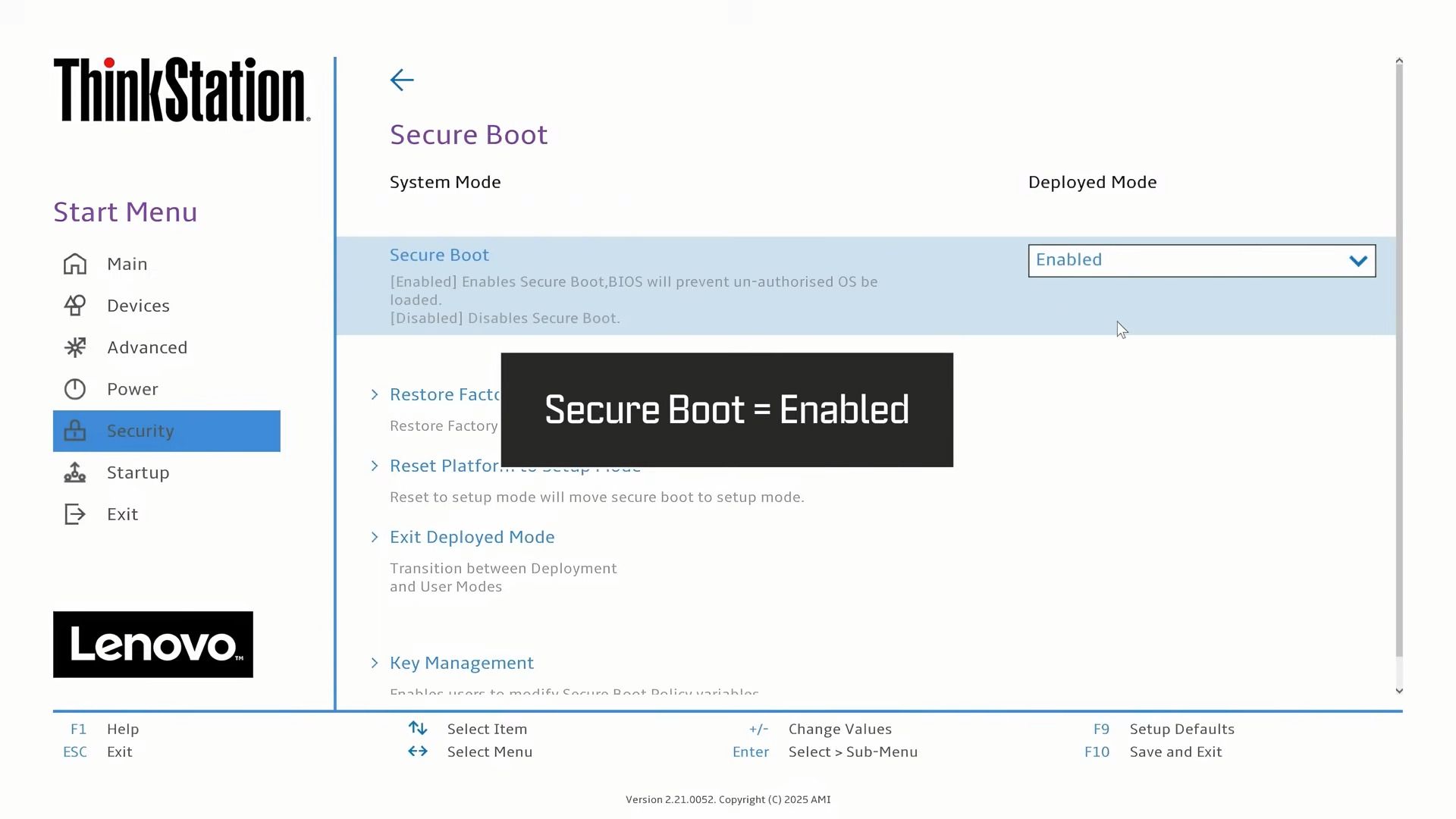
Чтобы включить Secure Boot, сначала вернитесь в настройки BIOS, используя шаги, описанные ранее. Как только вы окажетесь в BIOS, найдите вкладку boot или security. Измените режим загрузки на UEFI, а затем установите Secure Boot в положение enabled. Наконец, перезагрузите компьютер и убедитесь, что изменения были успешными, снова запустив команду msinfo32.
С включенными TPM 2.0 и Secure Boot, вы теперь должны иметь возможность запустить Call of Duty: Black Ops 7. К счастью, вам нужно настроить это только один раз на каждом компьютере. Эти настройки также все чаще требуются для других популярных онлайн-игр, таких как Battlefield 6, поэтому лучше настроить их сейчас, чтобы избежать проблем в будущем.
Смотрите также
- Аналитика криптовалюты B3: прогноз движения цен B3
- Аналитика криптовалюты SOL: прогноз движения цен SOL
- Аналитика криптовалюты BTC: прогноз движения цен биткоина
- Stardew Valley: 10 лучших идей планировки фермы
- Где найти усилитель сигнала на ЗРК «Волхов» — S.T.A.L.K.E.R. 2
- Аналитика криптовалюты DOT: прогноз движения цен DOT
- Все боссы в Dave the Diver и как их победить
- СТАЛКЕР 2: Найдите Левшу и группу Blizzard в побочной миссии «Черная овца»
- Аналитика криптовалюты IP: прогноз движения цен IP
- Life is Strange Коробка-головоломка Абраксаса с двойной экспозицией
2025-10-04 07:36