Быстрые ссылки
- Лучшие графические настройки для Oblivion Remastered
- Реализация мода ФОВ в Oblivion Remastered
Улучшенный мод ФОВ
Погружение в захватывающий мир Сиродила при игре в Elder Scrolls IV: Oblivion Remastered вызывает ностальгию. Теперь это еще более завораживающе благодаря улучшенным визуальным эффектам, предоставленным движком Unreal Engine 5.
Ищешь ракеты? Это не к нам. У нас тут скучный, медленный, но надёжный, как швейцарские часы, фундаментальный анализ.
Инвестировать в индексС другой стороны, значительное улучшение качества графики бесспорно требует большего от нашего аппаратного обеспечения, что приводит к увеличению требований, которые логично оказываются очень высокими. Или проще: Чем лучше становится графика, тем мощнее нам нужно оборудование — это лишь логика. Оба варианта передают одно и то же сообщение, но с различными стилями и интонациями.
Если ваш компьютер относительно старый или устаревший, вы можете столкнуться с проблемами производительности при игре в игру на максимальных настройках. Именно поэтому мы предоставляем руководство, которое поможет вам преодолеть эти трудности.
Основываясь на наших тщательных тестах, мы определили оптимальные настройки, чтобы вы могли значительно увеличить количество кадров в секунду без ущерба для захватывающей графики игры.
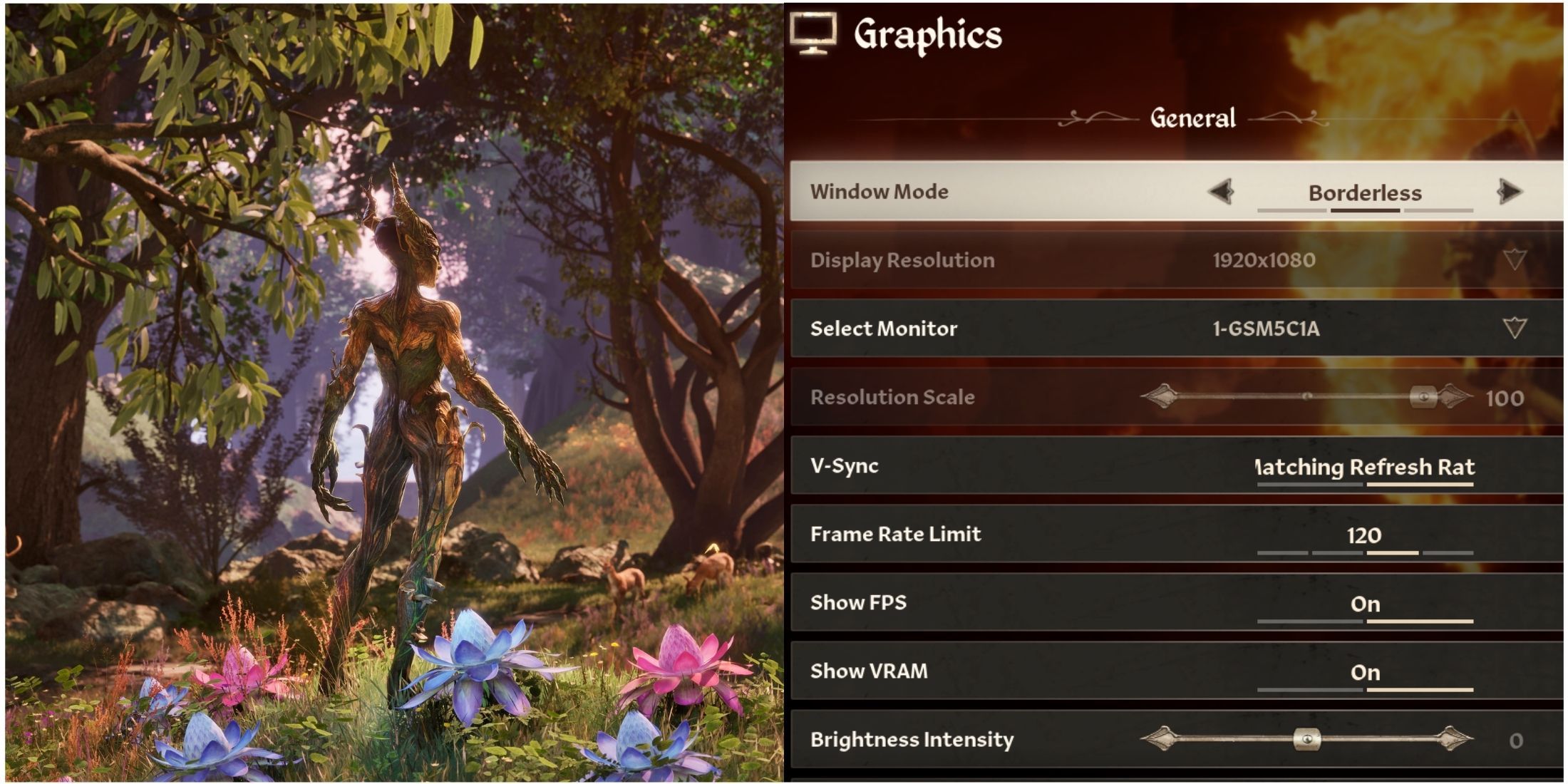
Лучшие настройки графики для Обливион Ремастер.
В игре Обливион Ремastered вы можете настроить почти каждую визуальную деталь благодаря подробному меню графических опций. Однако несмотря на то что опция ‘Ультра’ может показаться привлекательной, она не обязательно является идеальным вариантом для стабильной производительности игры.
Скопируйте настройки ниже, так как они обеспечивают впечатляющие визуальные эффекты и стабильную частоту кадров.
| Графические опции | Рекомендованные настройки |
|---|---|
| Режим окна | Безграничный |
| Разрешение экрана | Родной |
| Масштаб разрешения | сто |
| синхронизация вертикальной развертки | На |
| Ограничение частоты кадров | Личный выбор |
| FOV от первого лица | Личный выбор |
| Вид от первого лица (FOV) | Личный выбор |
| Размытие в движении | Выкл. |
| Отражения в пространстве экрана | Выкл. |
| Качество вида в отдалении | medium |
| Качество эффектов | Высокий |
| Качество листвы | Средний |
| Качество Тени | Средний |
| Качество глобального освещения | Высокий |
| Качество Текстуры | Ультра (зависит от GPU VRAM) |
| Качество отражения | высокий |
| Качество постобработки | высокий |
| Качество волос | Низкий |
| Качество ткани | высокий |
| Люмен Хардвер РТ | Выкл. |
| Качество программного обеспечения Lumens RT | высокий |
Дополнительные заметки
- КАЧЕСТВО ТЕКСТУРЫ: Качество текстур не сильно влияет на производительность — до тех пор, пока у вашей видеокарты (GPU) не закончится видеопамять VRAM. Если у вас 8ГБ VRAM, лучше оставить настройки на низком или среднем уровне. При наличии более чем 8ГБ VRAM вы можете смело увеличить качество до ультра без опасений за падение производительности.
- Оборудование Lumen HARDWARE RT: Использование аппаратной трассировки лучей от Lumen Hardware обеспечивает значительное улучшение визуальной достоверности, но существенно снижает производительность системы. Если ваша система способна справиться с этим и вы хотите включить трассировку лучей, рекомендуется установить её на уровень ‘Low’.
- УВЕЛИЧЕНИЕ РЕЗОЛЮЦИИ: Если прирост производительности от этих настроек недостаточен, вам придется положиться на увеличение разрешения. Владельцам видеокарт NVIDIA RTX предпочтительнее использовать качество DLSS (Deep Learning Super Sampling). Если у вас видеокарта другого производителя, например AMD или Intel, лучшим выбором будет XeSS Ultra Quality.
- ГЕНЕРАЦИЯ КАДРОВ: Чтобы еще больше увеличить частоту кадров, вы можете включить технологию генерации кадров (Frame Generation). Однако помните, что использовать генерацию кадров стоит только если базовая частота кадров составляет не менее 60 FPS, чтобы избежать задержки ввода и дрожания изображения.
Убедитесь в том, что отключили движение камеры в настройках геймплея под доступностью, так как это может вызывать дискомфорт или даже головные боли у некоторых пользователей.
Реализация модификации FOV в Oblivion Remastered
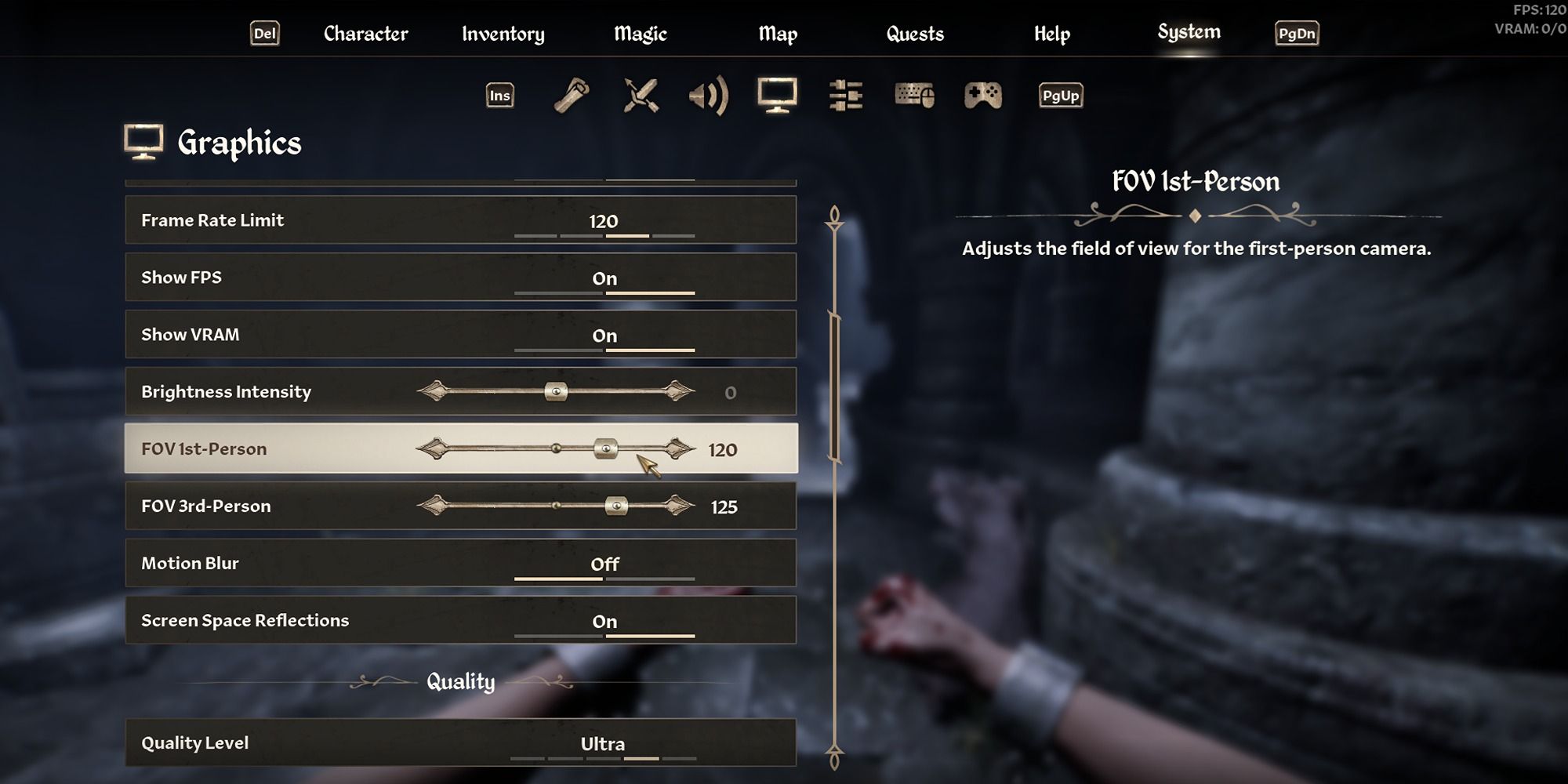
Помимо текущих улучшений в ремастере Oblivion, есть ещё одна настройка, которую вы можете рассмотреть для более комфортного просмотра. Это изменение не обязательно увеличит производительность, но определённо стоит сделать из-за эстетических причин.
Улучшенный мод области видимости
Для некоторых геймеров настройка поля зрения (FOV) в игре для первой и третьей перспективы может показаться ограниченной, так как она варьируется от 70 до 100. К счастью, мод Better FOV, созданный Caiates, расширяет диапазон FOV до 140, предоставляя гораздо больше гибкости.
Как установить:
- Скачайте мод с NexusMods (вам понадобится бесплатная учётная запись).
- Извлеките содержимое только что скачанного файла .rar.
- Скопируйте все три файла из архива.
- Вставьте их в эту папку: «GameDirectoryOblivion RemasteredOblivionRemasteredContentPakS~mods»
(Вам нужно будет создать папку ~mods.)
Вот и всё! Теперь давайте начнём, запустив игру. Перейдите в меню настроек и отрегулируйте поле зрения с помощью ползунка широкого угла. Это позволит вам настроить поле зрения как для первого лица, так и для третьего.
Смотрите также
- Аналитика криптовалюты B3: прогноз движения цен B3
- Аналитика криптовалюты SOL: прогноз движения цен SOL
- Аналитика криптовалюты BTC: прогноз движения цен биткоина
- Где найти усилитель сигнала на ЗРК «Волхов» — S.T.A.L.K.E.R. 2
- СТАЛКЕР 2: Найдите Левшу и группу Blizzard в побочной миссии «Черная овца»
- Как получить Кровавую метку в Diablo 4 и активировать PvP
- Stardew Valley: 10 лучших идей планировки фермы
- Аналитика криптовалюты DOT: прогноз движения цен DOT
- Все боссы в Dave the Diver и как их победить
- Обновление Apex Legends снова ослабило самого популярного персонажа игры.
2025-04-30 17:21